两款小而实用的GIF录制生成工具:ScreenToGif和GifCam
DOWNLOAD下载地址
所有压缩包统一解压密码
duobaoku.cn
(点击复制)· 链接失效请反馈,我们会尽快重新上传。
- 语言
- 简体中文
- 收录时间
- 2020-02-25
SHOTS截图预览

ABOUT资源说明
如果你是一名教程制作者,或者说你是一名爱记录美好瞬间的网友,在当看到美好的视频,想把它截下来时,你会怎么办?很多人会说,那我就保存这段视频呀。其实,一段视频里面,最美的可能就是那几秒,如果就为了这几秒你去保存整段视频,怎么说也是一种浪费资源的表现了。
展开完整介绍
如果你是一名教程制作者,或者说你是一名爱记录美好瞬间的网友,在当看到美好的视频,想把它截下来时,你会怎么办?很多人会说,那我就保存这段视频呀。其实,一段视频里面,最美的可能就是那几秒,如果就为了这几秒你去保存整段视频,怎么说也是一种浪费资源的表现了。
那么,你有没有想过,把这美好的瞬间录成GIF图片呢?这可以说是非常好的方法了。毕竟图片是比较小的,且容易储存。所以,今天就给各位介绍两款非常小巧,且实用的GIF录制工具吧。它们分别是ScreenToGif和GifCam。
一、GIFCam
先说功能简单的GIFCam,它很小,只有1.58MB,是单文件,运行后不会产生其它文件。但它的功能却很强大,可以录制任意画面,不管是你操作的步骤,还是你看到的视频,它都能给录下来,并且可以设置录制的质量。
最最重要的是,它在录制的过程中,可以随意调整窗口大小及位置,可以暂停与继续。当你录制的范围没有变化的时候,它只会延时最后一帧,而不会增加。在编辑状态可查看每一帧的图片,也可以删除,可以修改,也能增加当前帧的延时。
总之,这款小且单一的GIFCam,就如它的作者所说的那样,它就是一款桌面上的录像机,可以把桌面上所有能看到的东西都给录制下来。
下载地址:官网|百度盘
提示:官网最新6.0版 无任何广告。
二、ScreenToGif
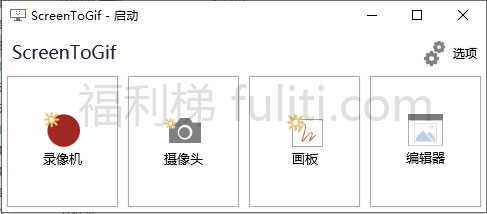
再说ScreenToGif,相比GIFCam,这个ScreenToGif在功能上要稍微强大一些。虽然也是单文件,但执行录制后,会产生新的文件夹作临时储存之用。这个工具,打开的界面,就能知道它有多少功能。打开后分别有 录像机、摄像头、画板、编辑器。后面三个功能这里不说,我们只说录像机的功能。
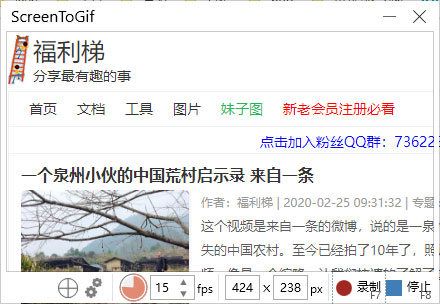
你点这个录像机之后,你会发现它的界面和GIFCam是差不多的,有录制和停止。但唯一不同的是,用它录完画面后,你得点结束才会弹出你录好的画面,并支持编辑,比如加水印什么的。
还有一点就是,你保存后的GIF动图,即使你删出了,它也会在临时档里面储存这张图,并为你保存6天。如果6天内你没有使用这张图,它才会帮你清除。这一个功能,就显得很人性化了。
下载地址:官网|腾讯软件中心
那么,你有没有想过,把这美好的瞬间录成GIF图片呢?这可以说是非常好的方法了。毕竟图片是比较小的,且容易储存。所以,今天就给各位介绍两款非常小巧,且实用的GIF录制工具吧。它们分别是ScreenToGif和GifCam。
一、GIFCam
先说功能简单的GIFCam,它很小,只有1.58MB,是单文件,运行后不会产生其它文件。但它的功能却很强大,可以录制任意画面,不管是你操作的步骤,还是你看到的视频,它都能给录下来,并且可以设置录制的质量。
最最重要的是,它在录制的过程中,可以随意调整窗口大小及位置,可以暂停与继续。当你录制的范围没有变化的时候,它只会延时最后一帧,而不会增加。在编辑状态可查看每一帧的图片,也可以删除,可以修改,也能增加当前帧的延时。
总之,这款小且单一的GIFCam,就如它的作者所说的那样,它就是一款桌面上的录像机,可以把桌面上所有能看到的东西都给录制下来。
下载地址:官网|百度盘
提示:官网最新6.0版 无任何广告。
二、ScreenToGif
再说ScreenToGif,相比GIFCam,这个ScreenToGif在功能上要稍微强大一些。虽然也是单文件,但执行录制后,会产生新的文件夹作临时储存之用。这个工具,打开的界面,就能知道它有多少功能。打开后分别有 录像机、摄像头、画板、编辑器。后面三个功能这里不说,我们只说录像机的功能。
你点这个录像机之后,你会发现它的界面和GIFCam是差不多的,有录制和停止。但唯一不同的是,用它录完画面后,你得点结束才会弹出你录好的画面,并支持编辑,比如加水印什么的。
还有一点就是,你保存后的GIF动图,即使你删出了,它也会在临时档里面储存这张图,并为你保存6天。如果6天内你没有使用这张图,它才会帮你清除。这一个功能,就显得很人性化了。
下载地址:官网|腾讯软件中心
STEPS获取与使用
- 点上方「前往下载」打开分享页(多数网盘无需登录即可网页下载)。
- 直接下载,或先转存到自己的网盘再下。
- 若提示需要提取码,用上面展示的提取码;点一下即复制。
- 下载完成后解压,压缩包密码统一为
duobaoku.cn。 - 遇到杀软误报(多见于绿色版 / 汉化补丁),请自行判断或加入信任区。