gif动图怎么制作?推荐Gif123极简GIF录屏工具
DOWNLOAD下载地址
所有压缩包统一解压密码
duobaoku.cn
(点击复制)· 链接失效请反馈,我们会尽快重新上传。
- 语言
- 简体中文
- 收录时间
- 2022-03-07
SHOTS截图预览
ABOUT资源说明
webp动图怎么制作?这是个好问题,日常生活中,我们经常会看到各种GIF动图,但大多数朋友不知道它是怎么做出来的。其实,这些都是用GIF录制工具进行制作的。
展开完整介绍
webp动图怎么制作?这是个好问题,日常生活中,我们经常会看到各种GIF动图,但大多数朋友不知道它是怎么做出来的。其实,这些都是用GIF录制工具进行制作的。
。这三款,都是不错的GIF动图录制工具,特别是ScreenToGif还带有编辑器,支持加水印。
小巧且实用的GIF动图录制工具:LICEcap
两款小而实用的GIF录制生成工具:ScreenToGif和GifCam
。多的不说,下面开始介绍。
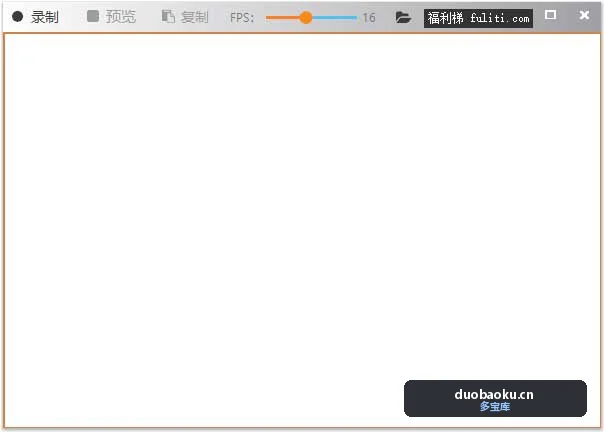
Gif123是由国人开发,开源且免费的单文件录制工具。文件最初版的大小只有700多KB,目前最新版也才2.47MB。打开之后如下:
可以看到工具只有三个按钮:录制、预览、复制。另外就是FPS的设置以及录制的动图保存位置,最后一个是项目地址。工具支持XP,Vista,Win7,Win8,Win10,Win11… 等所有流行桌面操作系统。
使用起来也很简单,只需要调整好你要录制的画面位置,然后点击录制,工具就开始工作了。不想录了,点停止就可以了。录完之后,可以马上预览,也可以复制到任何编辑器内。
Gif123最大的特点,是它支持一键复制,你录制好的动图可以粘贴到任何在线编辑器内,比如微信公众号、B站专栏、知乎专栏等。特别适合经常做教程图文的朋友们。下面是该工具作者的说明:
1、Gif123 v1.0 可在不增加体积的基础上显著提升 GIF 画质。
2、可调整每秒最大帧数,帧数越少生成的 GI体积越小,也支持自动调用强悍的 Gifsicle 压缩 GIF 文件,不用再手工编辑处理了。
3、录制完可以快速一键复制录好的 GIF 文件添加图片。
很多软件复制的 GIF 有兼容性问题,例如到浏览器编辑器粘贴,或在微信里粘贴 ……会出现无效像,动画变静态图像,上传报错等问题。Gif123 复制的 GIF 格式拥有良好的兼容性。例如在公众号编辑器里写文章,原来可能需要录屏->压缩->保存->添加图像->上传->插入文章 ……
使用 Gif123只要 Ctrl +V 一下就全部完成了。因为我经常写教程,这软件节省了我很多时间。
4、录制完可以方便地预览 GIF 文件,也可以拖放外部 GIF 到 Gif123 工具栏以启动预览,并直接复制正在预览的 GIF 文件。
5、窗口就是录屏选框,可拖动选框选择要录制的区域。
拖动时会自动调整显示按钮数量,窗口拖到最小只会显示「录制」按钮。
拖动选框时会出现悬浮提示框 - 实时显示选框大小。
录制时也可以移动调整选框。
6、鼠标放到「录制」按钮上可查看录屏热键。
7、可录制合成鼠标轨迹。
8、提供多语言界面,根据系统语言自动切换。
。下面是工具地址,有需要的去下载吧。
工具下载:百度网盘 提取码:c5z4 | 蓝奏网盘
视频教程:GIF动图怎么快速制作?这3款GIF极限录制工具你一定要看
。这三款,都是不错的GIF动图录制工具,特别是ScreenToGif还带有编辑器,支持加水印。
小巧且实用的GIF动图录制工具:LICEcap
两款小而实用的GIF录制生成工具:ScreenToGif和GifCam
。多的不说,下面开始介绍。
Gif123是由国人开发,开源且免费的单文件录制工具。文件最初版的大小只有700多KB,目前最新版也才2.47MB。打开之后如下:
可以看到工具只有三个按钮:录制、预览、复制。另外就是FPS的设置以及录制的动图保存位置,最后一个是项目地址。工具支持XP,Vista,Win7,Win8,Win10,Win11… 等所有流行桌面操作系统。
使用起来也很简单,只需要调整好你要录制的画面位置,然后点击录制,工具就开始工作了。不想录了,点停止就可以了。录完之后,可以马上预览,也可以复制到任何编辑器内。
Gif123最大的特点,是它支持一键复制,你录制好的动图可以粘贴到任何在线编辑器内,比如微信公众号、B站专栏、知乎专栏等。特别适合经常做教程图文的朋友们。下面是该工具作者的说明:
1、Gif123 v1.0 可在不增加体积的基础上显著提升 GIF 画质。
2、可调整每秒最大帧数,帧数越少生成的 GI体积越小,也支持自动调用强悍的 Gifsicle 压缩 GIF 文件,不用再手工编辑处理了。
3、录制完可以快速一键复制录好的 GIF 文件添加图片。
很多软件复制的 GIF 有兼容性问题,例如到浏览器编辑器粘贴,或在微信里粘贴 ……会出现无效像,动画变静态图像,上传报错等问题。Gif123 复制的 GIF 格式拥有良好的兼容性。例如在公众号编辑器里写文章,原来可能需要录屏->压缩->保存->添加图像->上传->插入文章 ……
使用 Gif123只要 Ctrl +V 一下就全部完成了。因为我经常写教程,这软件节省了我很多时间。
4、录制完可以方便地预览 GIF 文件,也可以拖放外部 GIF 到 Gif123 工具栏以启动预览,并直接复制正在预览的 GIF 文件。
5、窗口就是录屏选框,可拖动选框选择要录制的区域。
拖动时会自动调整显示按钮数量,窗口拖到最小只会显示「录制」按钮。
拖动选框时会出现悬浮提示框 - 实时显示选框大小。
录制时也可以移动调整选框。
6、鼠标放到「录制」按钮上可查看录屏热键。
7、可录制合成鼠标轨迹。
8、提供多语言界面,根据系统语言自动切换。
。下面是工具地址,有需要的去下载吧。
工具下载:百度网盘 提取码:c5z4 | 蓝奏网盘
视频教程:GIF动图怎么快速制作?这3款GIF极限录制工具你一定要看
STEPS获取与使用
- 点上方「前往下载」打开分享页(多数网盘无需登录即可网页下载)。
- 直接下载,或先转存到自己的网盘再下。
- 若提示需要提取码,用上面展示的提取码;点一下即复制。
- 下载完成后解压,压缩包密码统一为
duobaoku.cn。 - 遇到杀软误报(多见于绿色版 / 汉化补丁),请自行判断或加入信任区。